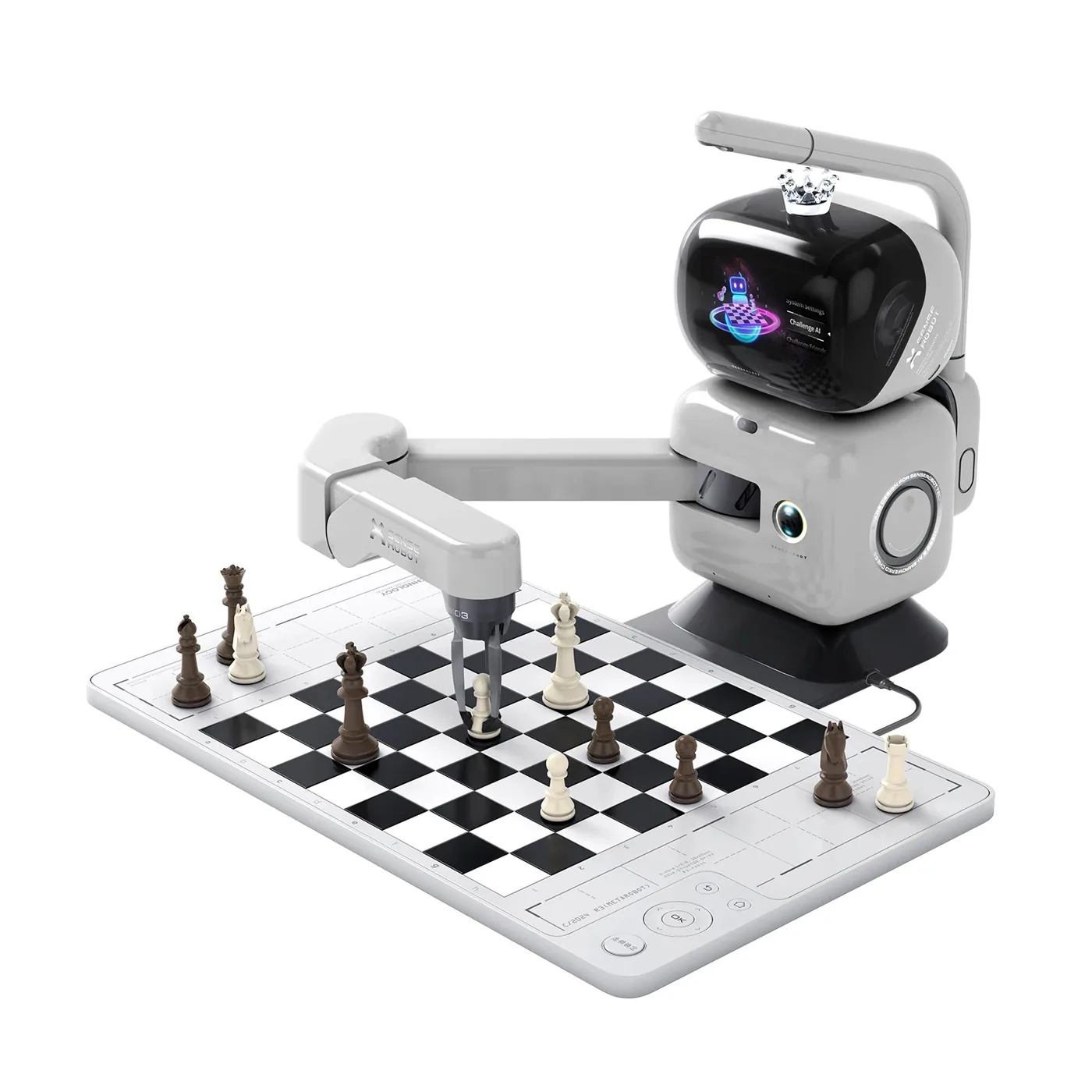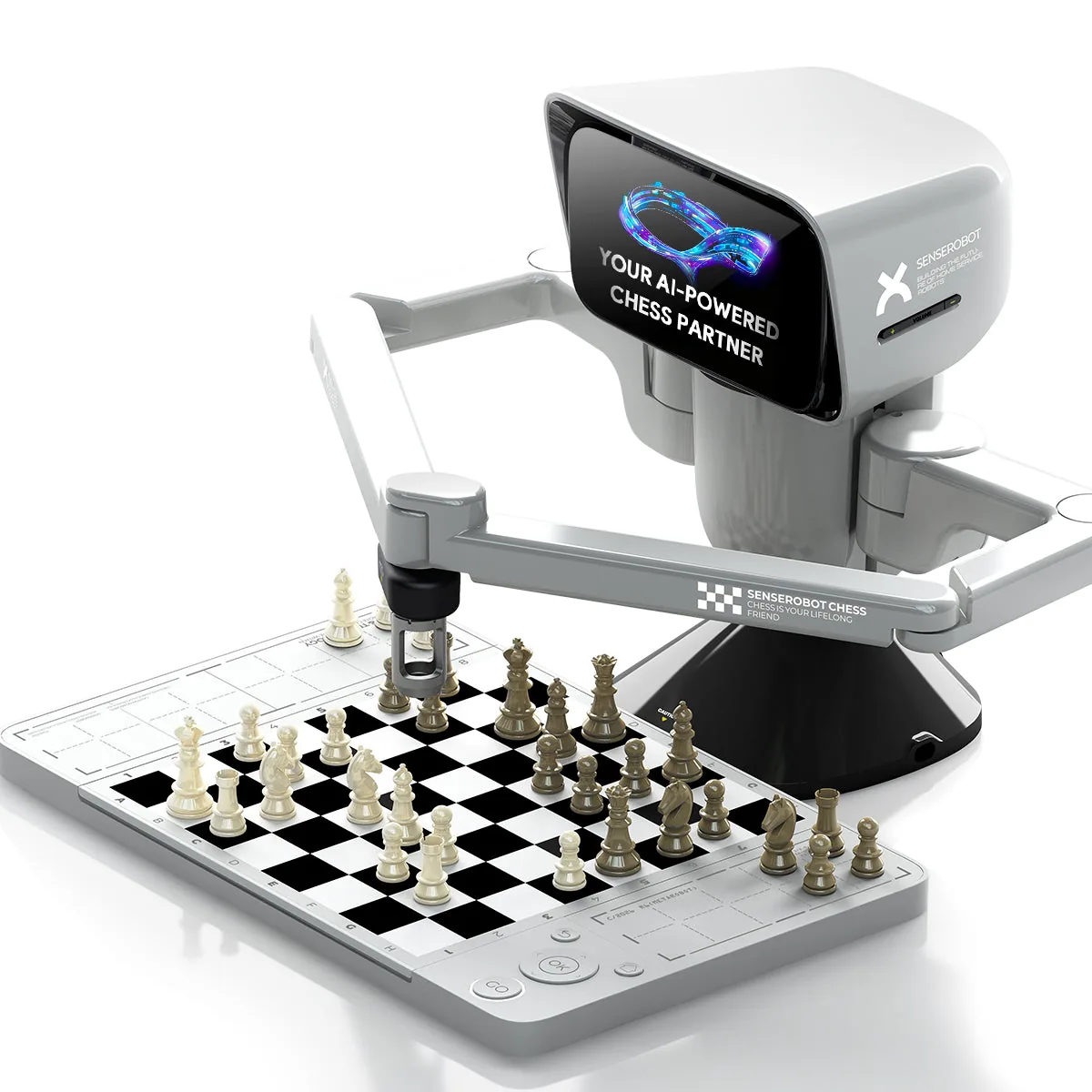
Подключение Chessnut к Chess.com занимает несколько минут и не требует дополнительных устройств — достаточно смартфона на iOS или Android. Эта инструкция работает для всех досок Chessnut: Air, Air+, Pro, GO, Move. Для роботизированных Phantom алгоритм аналогичный, только приложение называется Phantom Chess App.
Что понадобится для подключения?
Шахматная доска Chessnut с заряженным аккумулятором (для первой настройки лучше зарядить полностью — 1,5 часа через USB-C). Смартфон с Bluetooth (любой современный iPhone или Android-смартфон подойдёт). Аккаунт на Chess.com — если ещё нет, регистрация бесплатная и занимает минуту. Wi-Fi роутер дома — нужен только для синхронизации с серверами Chess.com во время партии.
Шаг 1. Установите приложение Chessnut Go
Приложение бесплатно и доступно в App Store и Google Play. Поиск по запросу «Chessnut Go» — это официальное приложение производителя, иконка с рисунком шахматной доски и оранжевой буквой N. После установки откройте приложение и пройдите регистрацию: введите email или авторизуйтесь через Apple ID / Google. Базовая регистрация бесплатная.
На главном экране вы увидите три раздела: «Connect Board» (подключить доску), «Online Play» (онлайн-игра), «Analysis» (анализ партий). Перед первым подключением приложение запросит доступ к Bluetooth — разрешите.
Шаг 2. Включите доску и сопрягите с приложением
Нажмите кнопку питания на боковой грани доски и удерживайте 2 секунды — индикатор мигнёт синим, значит доска перешла в режим сопряжения. На некоторых моделях (Pro, Move) кнопка питания совмещена с кнопкой переключения режимов — это нормально, продолжайте удерживать.
В приложении нажмите «Connect Board» — Chessnut Go просканирует Bluetooth и покажет список найденных досок. Выберите вашу модель из списка (например, «Chessnut Air-1234A»). Сопряжение занимает 5–10 секунд. После успеха появится зелёная иконка и название модели в правом верхнем углу.
Шаг 3. Авторизуйтесь на Chess.com
В Chessnut Go перейдите в раздел «Online Play» → выберите Chess.com из списка платформ. Приложение откроет окно авторизации, где нужно ввести логин и пароль вашего аккаунта Chess.com. Это безопасно — данные передаются по официальному API Chess.com, не сохраняются на стороне Chessnut.
Если у вас включена двухфакторная авторизация на Chess.com (рекомендуем включить), приложение запросит код подтверждения. После успешной авторизации вы увидите свой Chess.com профиль внутри Chessnut Go: рейтинг, последние партии, друзей.
Шаг 4. Запустите первую партию
В разделе «Online Play» нажмите «New Game» — Chess.com подберёт соперника по вашему рейтингу. Вы увидите интерфейс партии на смартфоне: часы, ник соперника, текущая позиция. Первый ход делайте физическими фигурами на доске — Chessnut Air распознаёт пешку e2 на e4 и автоматически отправит ход на сервер Chess.com.
Когда соперник сделает ответный ход на своей стороне, вы увидите подсветку клеток на доске: одна клетка показывает откуда фигура ушла, другая — куда она пришла. Возьмите соответствующую фигуру и переставьте на новую клетку. Доска зафиксирует завершение хода, передаст партию дальше — и так до мата или ничьей.
Что делать, если ход не регистрируется?
Самая частая причина — фигура установлена не точно по центру клетки. Магнитное основание должно лежать ровно посередине: даже сдвиг в 5–7 мм может сбить распознавание. Аккуратно поправьте фигуру — доска перерасчитает позицию через секунду.
Вторая причина — слабый сигнал Bluetooth. Если расстояние между доской и смартфоном больше 10 метров, или между ними толстая стена, связь нестабильна. Решение: положите смартфон ближе к доске.
Третья причина — устаревшая прошивка доски. В приложении: Settings → Firmware Update. Прошивка обновляется по Bluetooth за 1–2 минуты, делать это нужно раз в 3–6 месяцев.
Как играть на Chess.com без смартфона?
Никак: для партий на Chess.com нужен смартфон, планшет или компьютер с приложением Chessnut, доска подключается к нему по Bluetooth. Без телефона можно играть только против встроенного бота Chessnut Move (8 уровней), но не на Chess.com.
Это удобный сценарий для серьёзной онлайн-практики: вы садитесь за доску утром, нажимаете кнопку «Quick Play», доска находит соперника на Chess.com и запускает партию. Никакого экрана перед лицом, никакого смартфона рядом — только дерево и шахматы.
Что делать, если что-то не работает?
Напишите нам в Telegram — поможем с настройкой бесплатно, обычно за 5–10 минут. Самые частые проблемы (сопряжение, прошивка, специфические сценарии Chess.com) у нас уже решены, инструкция готова.
Гарантия 12 месяцев распространяется на электронику, аккумулятор и сенсоры. По гарантии обращаетесь к нам, ремонт или замену организуем сами.