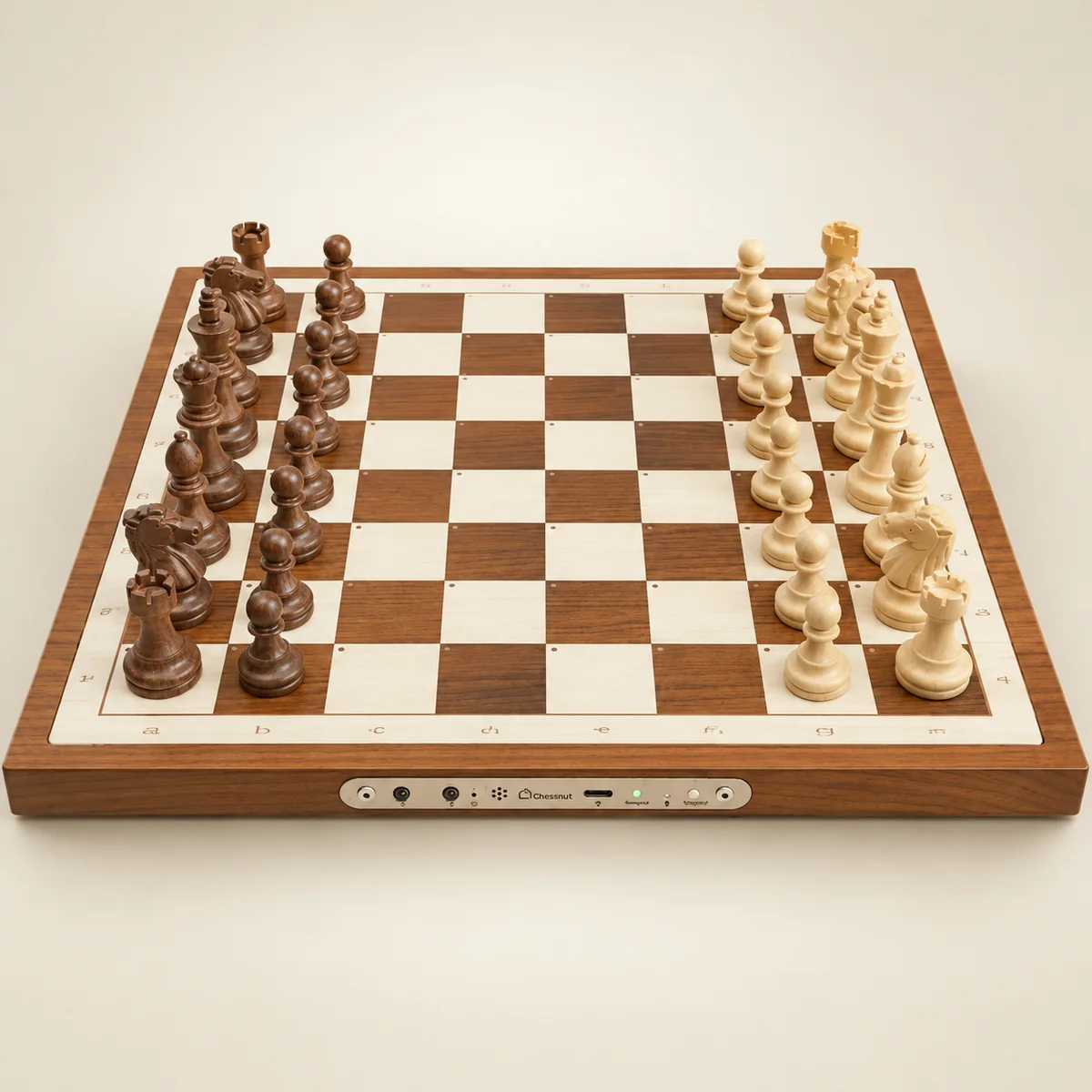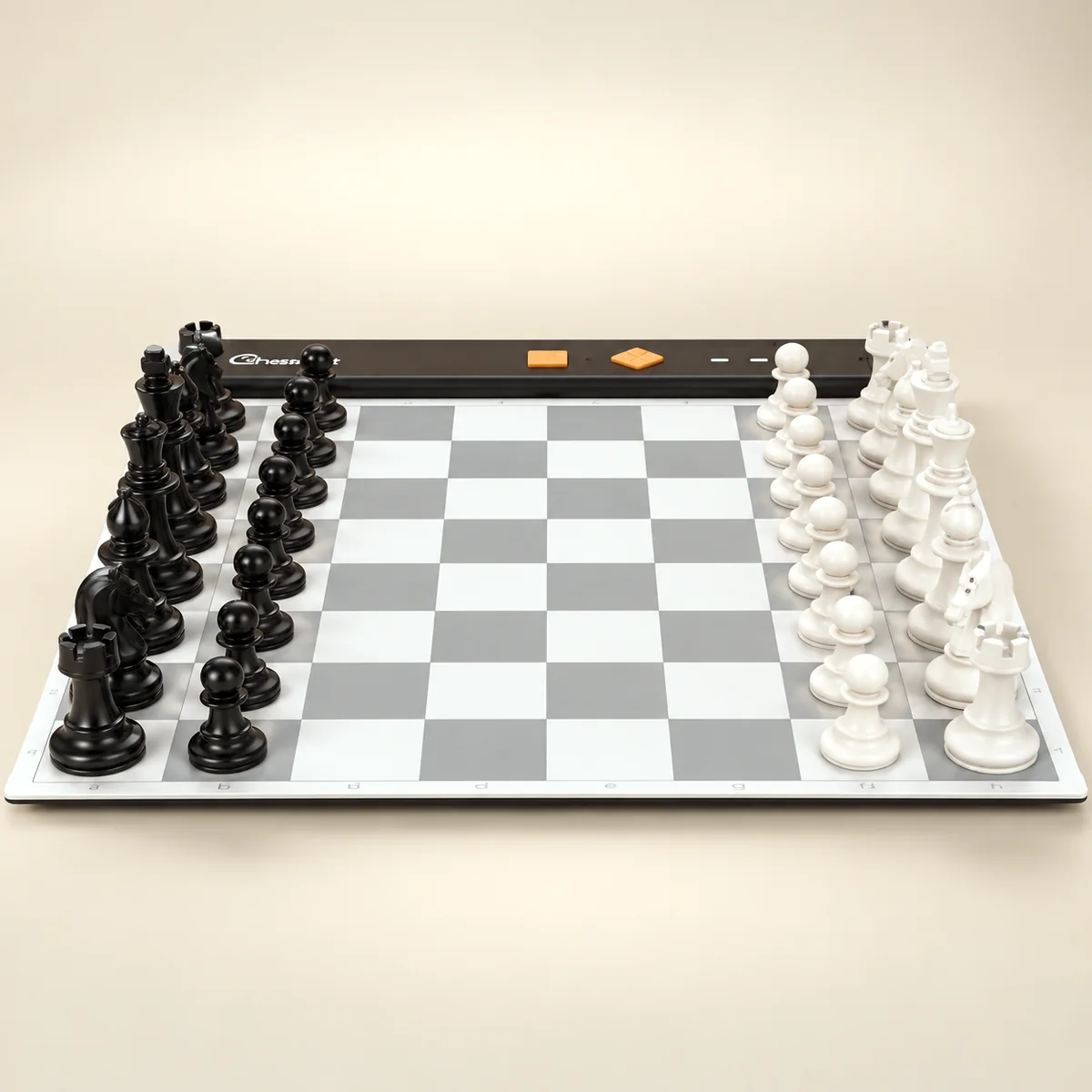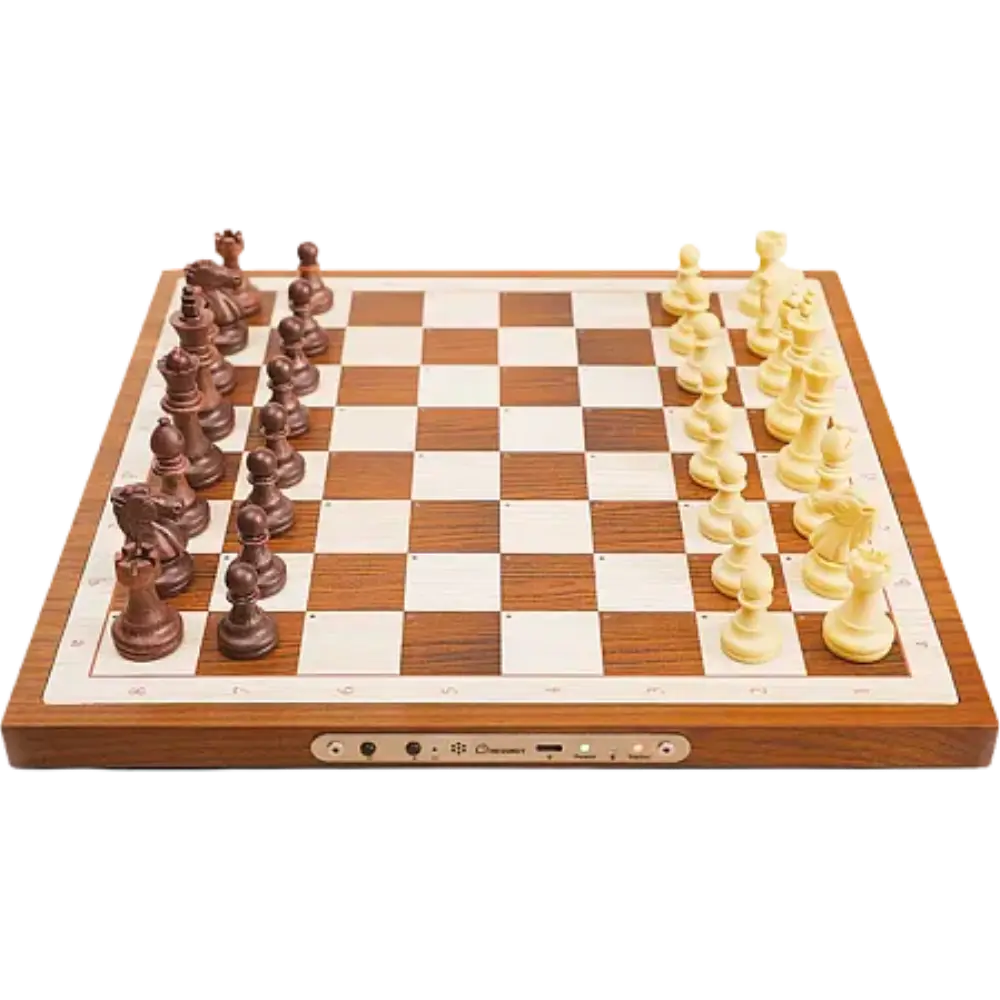
Lichess — одна из крупнейших шахматных платформ в мире и при этом полностью бесплатная: партии с живыми соперниками, турниры, задачи и разбор партий доступны без подписки. Если у вас есть электронная доска Chessnut, играть на Lichess можно настоящими деревянными фигурами — доска передаёт ваши ходы в партию, а ходы соперника подсвечивает LED-индикаторами. В этой инструкции разберём настройку с нуля. Она работает для всех досок Chessnut: Air, Air+, Pro, GO и Move. Если вы пока выбираете модель, начните с гайда «Как выбрать электронную шахматную доску».
Что понадобится для подключения?
Доска Chessnut с заряженным аккумулятором — для первой настройки её удобнее зарядить полностью (около 1,5 часа через USB-C). Смартфон с Bluetooth на iOS или Android. Аккаунт на Lichess — регистрация бесплатная и занимает минуту, платных тарифов у платформы нет в принципе. И интернет на смартфоне (Wi-Fi или мобильный) — он нужен, чтобы приложение обменивалось ходами с серверами Lichess во время партии.
Шаг 1. Установите приложение Chessnut Go
Приложение бесплатное, есть в App Store и Google Play — ищите по запросу «Chessnut Go». Это официальное приложение производителя: иконка с рисунком шахматной доски и оранжевой буквой N. Откройте приложение и заведите профиль — по email или через Apple ID / Google. На главном экране три раздела: «Connect Board» (подключить доску), «Online Play» (онлайн-игра) и «Analysis» (анализ). При первом запуске приложение попросит доступ к Bluetooth — разрешите, без этого доска не подключится.
Шаг 2. Подключите доску по Bluetooth
Нажмите и удерживайте кнопку питания на боковой грани доски около двух секунд — индикатор замигает синим, это режим сопряжения. На моделях Pro и Move кнопка питания совмещена с переключателем режимов; это нормально, продолжайте удерживать её до мигания.
В приложении откройте «Connect Board» — Chessnut Go просканирует эфир и покажет найденные доски. Выберите свою модель из списка (например, «Chessnut Air-1234A»). Сопряжение проходит за 5–10 секунд: индикатор перестанет мигать и загорится ровным синим, а в приложении появится зелёная отметка и название модели.
Шаг 3. Войдите в аккаунт Lichess
Вернитесь на главный экран и откройте «Online Play» — в списке платформ выберите Lichess. Приложение откроет страницу входа Lichess: введите логин и пароль вашего аккаунта и подтвердите доступ кнопкой авторизации. В отличие от входа по паролю «внутри» приложения, Lichess использует подтверждение доступа — вы один раз разрешаете приложению делать ходы от вашего имени, а сам пароль на стороне Chessnut не сохраняется. Это штатный и безопасный способ, которым Lichess подключает любые внешние доски.
После подтверждения вы увидите свой профиль Lichess прямо в приложении — рейтинг, историю партий, список друзей. Повторно вводить данные при следующих запусках не нужно: связка запоминается.
Шаг 4. Сыграйте первую партию
В разделе «Online Play» запустите поиск соперника — Lichess подберёт игрока близкого рейтинга. На экране смартфона появится партия: часы, ник соперника и текущая позиция. Свой первый ход сделайте прямо на доске — переставьте, скажем, пешку с e2 на e4, и доска сама отправит ход в партию.
Когда соперник ответит, доска подсветит две клетки: откуда ушла фигура и куда она встала. Переставьте фигуру рукой по подсветке — доска зафиксирует ход и передаст очередь дальше. И так до мата, ничьей или сдачи. Никакого ввода ходов на телефоне: вы просто играете на настоящей доске.
Что делать, если ход не регистрируется?
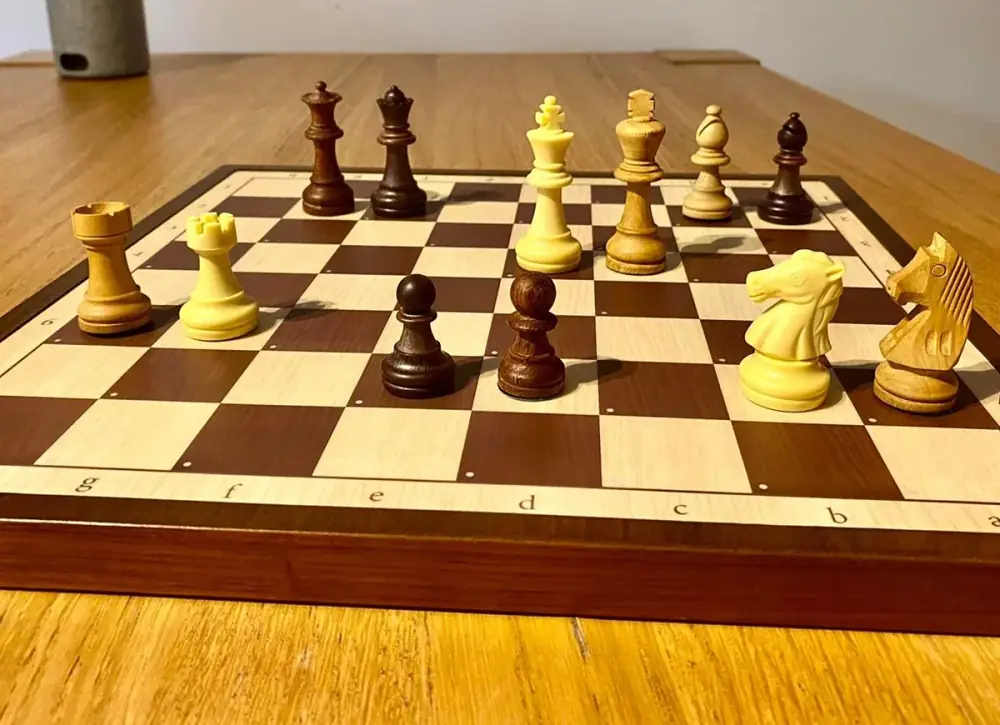
Чаще всего фигура стоит не по центру клетки. Магнитное основание должно лежать ровно посередине — даже смещение в 5–7 мм сбивает распознавание. Поправьте фигуру, и доска пересчитает позицию за секунду.
Вторая частая причина — слабый сигнал Bluetooth. Если между доской и смартфоном больше 8–10 метров или капитальная стена, связь рвётся; положите смартфон ближе к доске. Третья — устаревшая прошивка: откройте в приложении Settings → Firmware Update и обновитесь по Bluetooth (1–2 минуты). Прошивку стоит проверять раз в несколько месяцев.
Разбор партий и тренировка против ИИ
Сыгранную партию полезно разобрать. В разделе «Analysis» доска работает как физический ввод позиции: вы расставляете фигуры на доске, а приложение показывает оценку и подсказывает сильнейшие продолжения. На Chessnut Pro встроен движок Stockfish — тренироваться против ИИ и анализировать позиции можно прямо за доской, даже без онлайн-соперника. Это удобный способ разобрать собственные ошибки после партии на Lichess.
Lichess или Chess.com — что выбрать?
Обе платформы Chessnut поддерживает одинаково хорошо, разница — в характере. Lichess полностью бесплатен и силён турнирами, задачами и быстрым разбором. Chess.com — крупнейшая база соперников и обучающего контента. Многие держат аккаунты на обеих. Если играете и там, у нас есть отдельная инструкция — «Как подключить Chessnut к Chess.com за 5 минут»; шаги почти те же, отличается только экран входа.
Если что-то не получилось
Напишите нам в Telegram — поможем с настройкой бесплатно, обычно за 5–10 минут. Сопряжение, прошивка, вход в аккаунт — типовые ситуации у нас уже разобраны.
Гарантия 12 месяцев покрывает электронику, аккумулятор и сенсоры. По гарантии обращаетесь к нам, ремонт или замену организуем сами.